เมนูลัด
การสั่งซื้อ การสั่งซื้อ Forex VPS การใช้งาน การเชื่อมต่อ VPS บน PC/Mac การเชื่อมต่อ VPS บน Smartphone การ Copy ไฟล์เข้า/จาก VPS คีย์ลัดสำหรับ Windows Remote Desktop Control Panel จัดการ VPS และเข้าใช้ VNC การตั้งค่า MT4 เทคนิคการตั้งค่า MT4 ให้ทำงานลื่นบน Windowsการสั่งซื้อ Forex VPS
กดลิงก์เพื่อทำการสั่งซื้อ old.vpshispeed.com/customvps-forex/ และทำตามขั้นตอนดังต่อไปนี้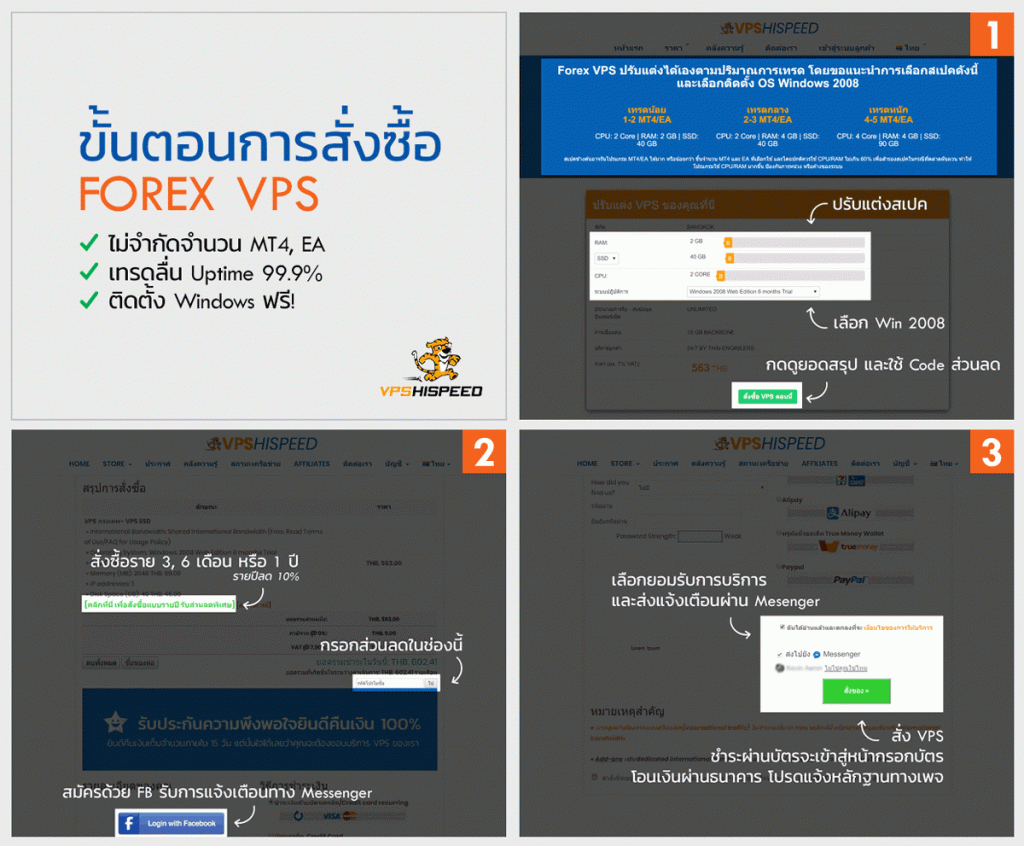 1. เลือกสเปคที่ต้องการ โดยสเปคที่แนะนำ อาจใช้งานจริงได้มากกว่า หรือน้อยกว่า ขึ้นอยู่กับจำนวน และปริมาณการ Trade และควรเลือกเป็น Windows 2008 เนื่องจากได้ RAM น้อยกว่ารุ่นใหม่
2. กดสั่งซื้อ เพื่อเข้ามายังหน้าสรุปการสั่งซื้อ ในหน้านี้จะสามารถกรอกโค้ดส่วนลดได้ (ลูกค้าใหม่ แนะนำให้สมัครโดยใช้ Facebook)
3. เลือกยอมรับด้านล่าง และกดสั่งซื้อ
4. จ่ายผ่าน Credit/Debit/Paypal ไม่ต้องยืนยันการชำระเงิน แต่สำหรับการโอนผ่านธนาคาร รบกวนลูกค้าแจ้งหลักฐานผ่านทาง Inbox Facebook หรือ Ticket ในหน้าการจัดการของลูกค้า
หลังจากได้รับการติดตั้ง Windows แล้ว มีขึ้นตอนในการเข้าใช้งานดังนี้
1. เลือกสเปคที่ต้องการ โดยสเปคที่แนะนำ อาจใช้งานจริงได้มากกว่า หรือน้อยกว่า ขึ้นอยู่กับจำนวน และปริมาณการ Trade และควรเลือกเป็น Windows 2008 เนื่องจากได้ RAM น้อยกว่ารุ่นใหม่
2. กดสั่งซื้อ เพื่อเข้ามายังหน้าสรุปการสั่งซื้อ ในหน้านี้จะสามารถกรอกโค้ดส่วนลดได้ (ลูกค้าใหม่ แนะนำให้สมัครโดยใช้ Facebook)
3. เลือกยอมรับด้านล่าง และกดสั่งซื้อ
4. จ่ายผ่าน Credit/Debit/Paypal ไม่ต้องยืนยันการชำระเงิน แต่สำหรับการโอนผ่านธนาคาร รบกวนลูกค้าแจ้งหลักฐานผ่านทาง Inbox Facebook หรือ Ticket ในหน้าการจัดการของลูกค้า
หลังจากได้รับการติดตั้ง Windows แล้ว มีขึ้นตอนในการเข้าใช้งานดังนี้
ข้อควรรู้ก่อนการใช้งาน Forex VPS
1. VPS ของเราไม่มีการจำกัดจำนวน Account, EA หรือ BOT แต่จำนวนในการรันโปรแกรมเหล่านี้จะขึ้นอยู่กับสเปคที่คุณเลือก 2. ควรมีการเผื่อสเปคไว้ส่วนหนึ่งในกรณีที่ตลาดที่มีผันผวนรุนแรง และทำให้ MT4 ใช้ CPU/RAM สูงกว่าปกติ 3. ผู้ใช้ส่วนใหญ่มีปัญหากับการเชื่อมต่อ Remote Desktop ไม่ได้ หรือเครื่องค้าง เพราะเปิดรันโปรแกรม EA หรือ Bot มากเกินไป (ใช้ RAM หรือ CPU สูง) ซึ่งเป็นข้อจำกัดของ Windows Server ดังนั้นหากท่านพบปัญหานี้ ควรลดการรันโปรแกรมบางส่วน หรือเพิ่มสเปคของ VPS เพื่อให้การเทรดของคุณไหลลื่นมากขึ้นการเชื่อมต่อ VPS บน PC/Mac และ Smartphone
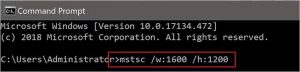
Windows PC 1. เลือก Start Menu และเปิด Remote Desktop 2. กรอก IP Address ที่ได้ และตามด้วย :33889 ดังภาพ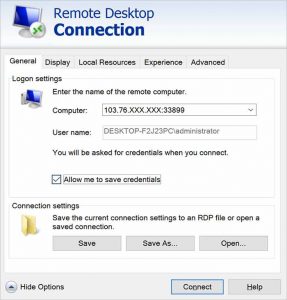
การเชื่อมต่อ VPS บน Smartphone
สามารถดาวน์โหลด Windows Remote Desktop for Smartphone โดยคลิก ดาวน์โหลดสำหรับ Android ดาวน์โหลดสำหรับ iOSการ Copy ไฟล์เข้า/จาก VPS
ใช้การคลิกขวา Copy/Paste หรือ Ctrl+C/Ctrl+V ในการ Copy ไฟล์จากเครื่องเข้าไว้ใน VPSคีย์ลัดสำหรับใช้งาน Windows Remote Desktop
คลิกเพื่อไปยังหน้ารวมคีย์ลัดสำหรับ Remote DesktopControl Panel จัดการ VPS
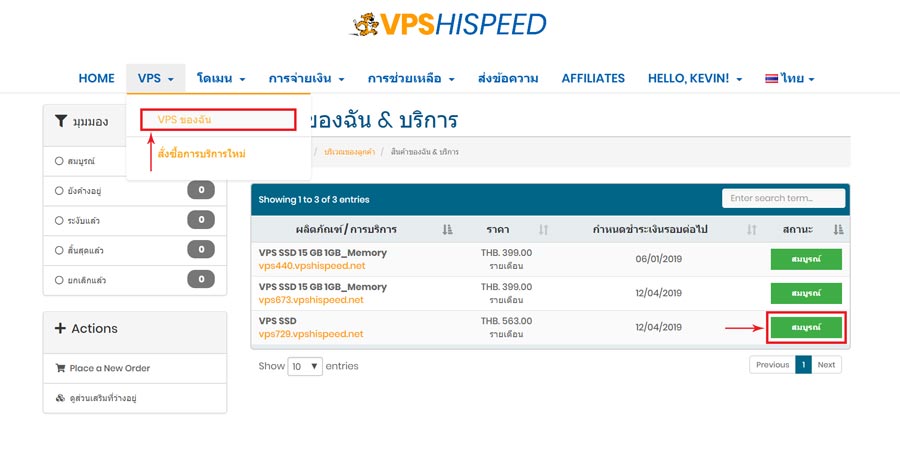
ลูกค้าเข้าใช้ระบบจัดการ VPS ได้ด้วยตัวเองผ่านหน้าเว็บของลูกค้า www.cloudhosting.co.th/clientarea.php และเลือกเมนูเข้าจัดการ VPS ดังภาพ